将“幽兰”用作私人NAS 跨网络互通
本方案是家庭版 NAS 的升级版。如果你尚未配置本地共享,请先完成家庭版设置。
家庭版文档链接:https://www.nanocode.cn/wiki/docs/youlan/youlan-nas-home
虚拟局域网
使用 Tailscale 工具,在你的手机、公司电脑和家里的笔记本之间创建一个虚拟的、加密的局域网。
第一步:在“幽兰”上安装 Tailscale
打开终端,执行安装命令(适用于 Ubuntu/Debian 等):
curl -fsSL https://tailscale.com/install.sh | sh启动并登录:
sudo tailscale up执行后,终端会显示一个授权链接。用浏览器打开,使用 Google、GitHub 或 Microsoft 账号登录。
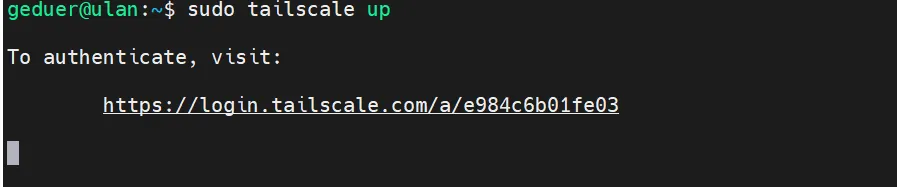
- 登录成功后,“幽兰”就加入了你的私有网络(Tailnet),并获得一个
100.x.y.z格式的 IP 地址——这就是它在虚拟网络中的地址。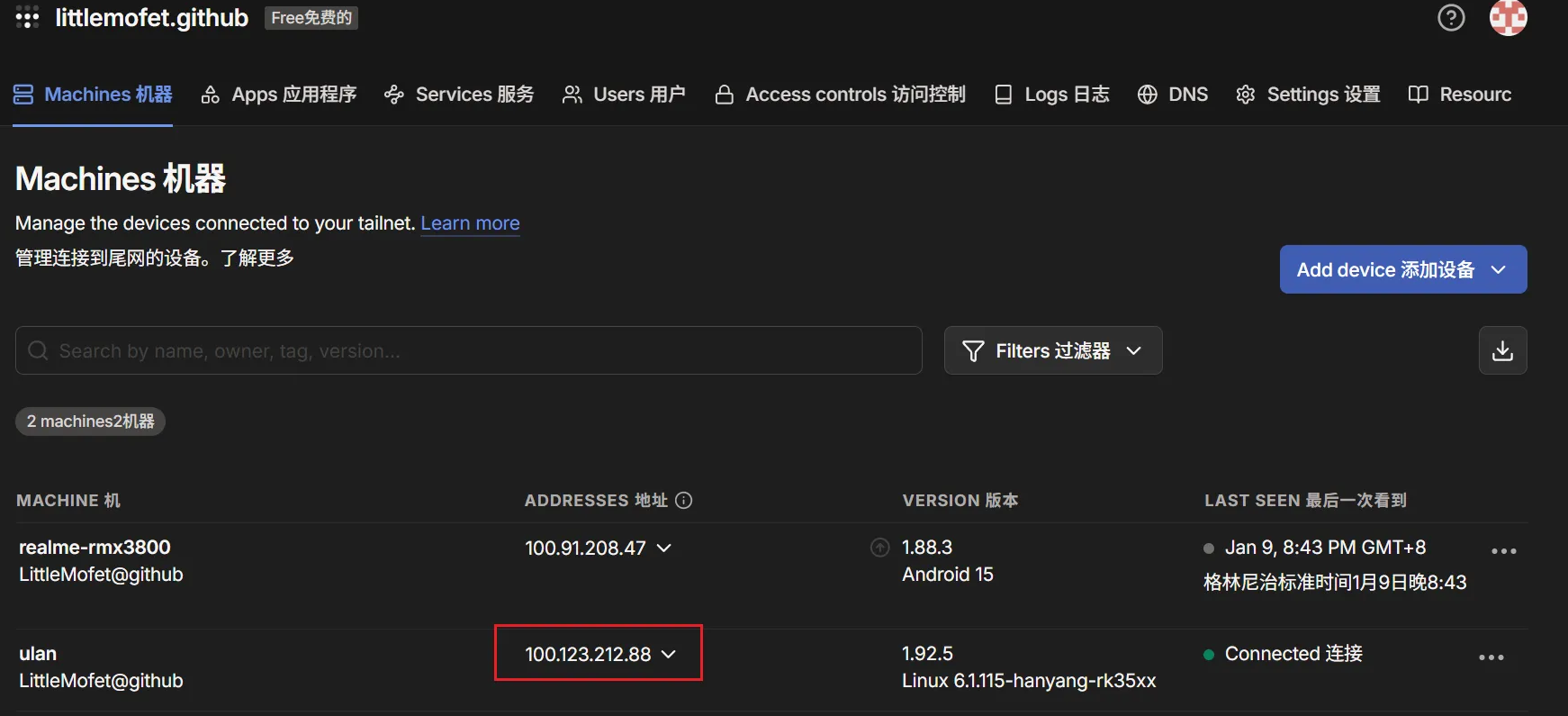
第二步:在其他设备上安装 Tailscale
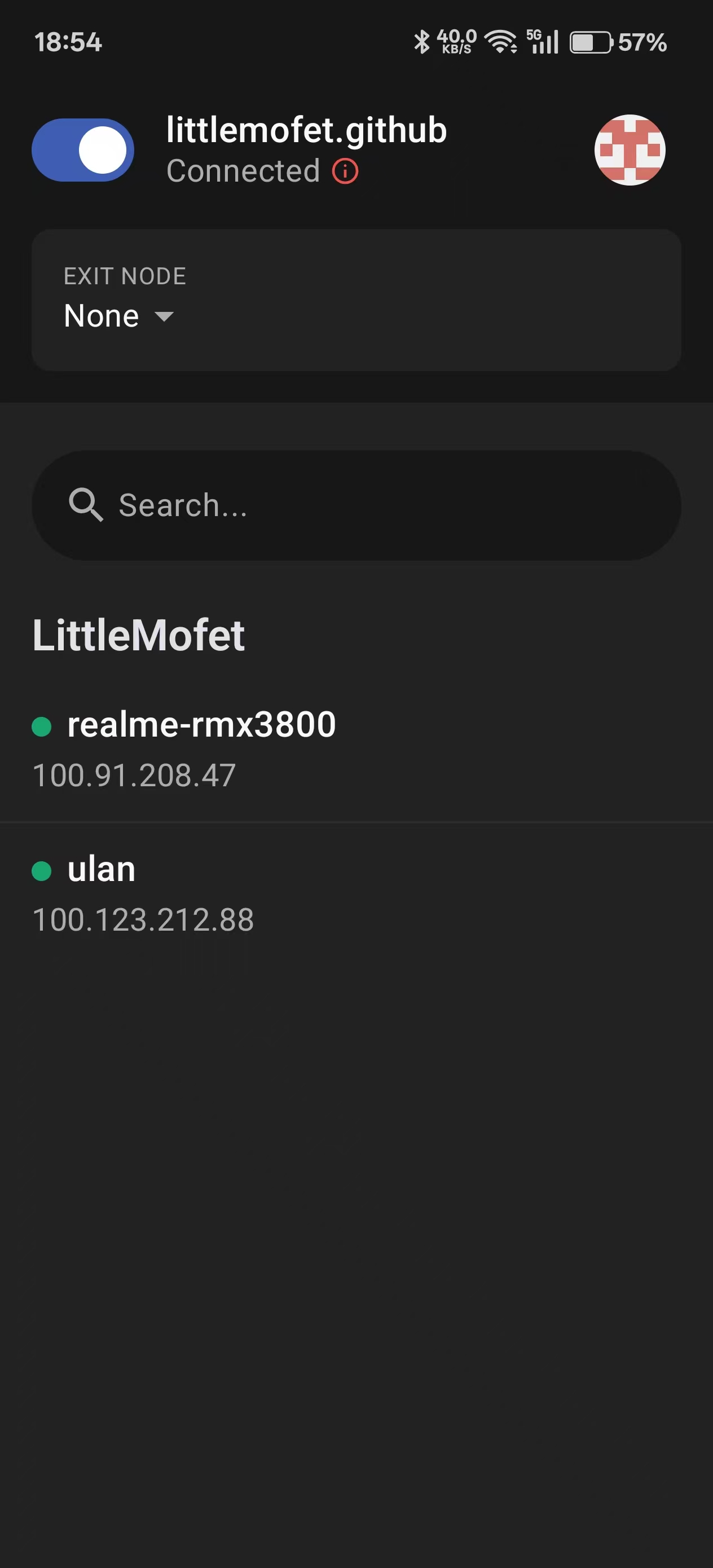
- Android 手机:
百度网盘链接:https://pan.baidu.com/s/13YR0sL6iL5gGUX6ST_15PA?pwd=ycka
登录同一账号
- Windows / macOS 电脑:
从官网下载安装:https://tailscale.com
所有设备必须使用同一个账号登录,才能互相访问。
第三步:远程访问你的 Samba NAS
现在,所有设备都在同一个虚拟局域网中,可以直接通过 100.x.y.z 访问“幽兰”上的共享文件夹。
手机端(以 Solid Explorer 为例)
- 打开 App,点击 “+” → 选择 SMB / 网络共享。
- 服务器地址输入:
100.x.y.z(例如100.123.212.88)
- 点击右下角的蓝色箭头,自定义连接配置。
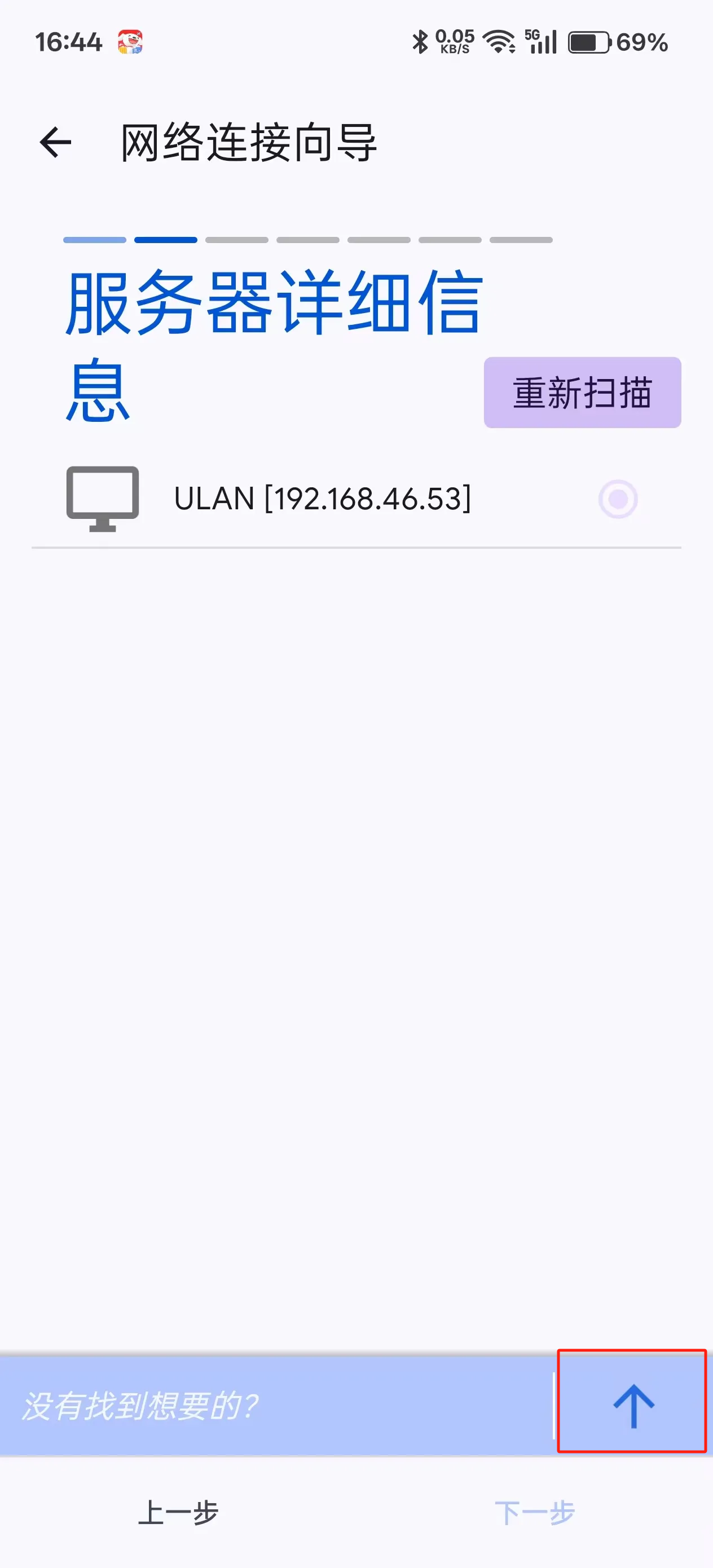
- 输入具体ip
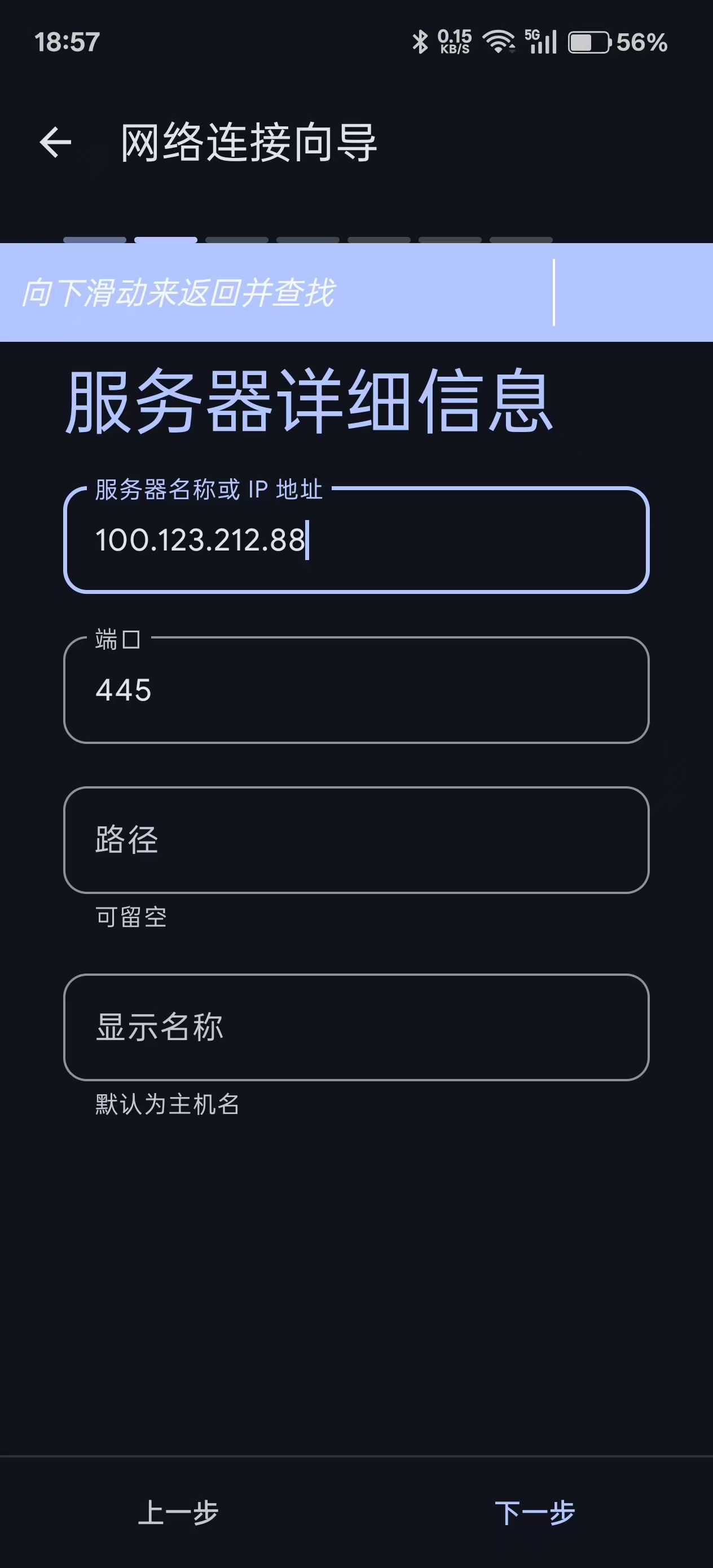
验证时选择用户名和密码,用户名填写你在 Samba 中设置的用户名(如
geduer),密码为对应的 Samba 密码。连接成功后即可访问 NAS。
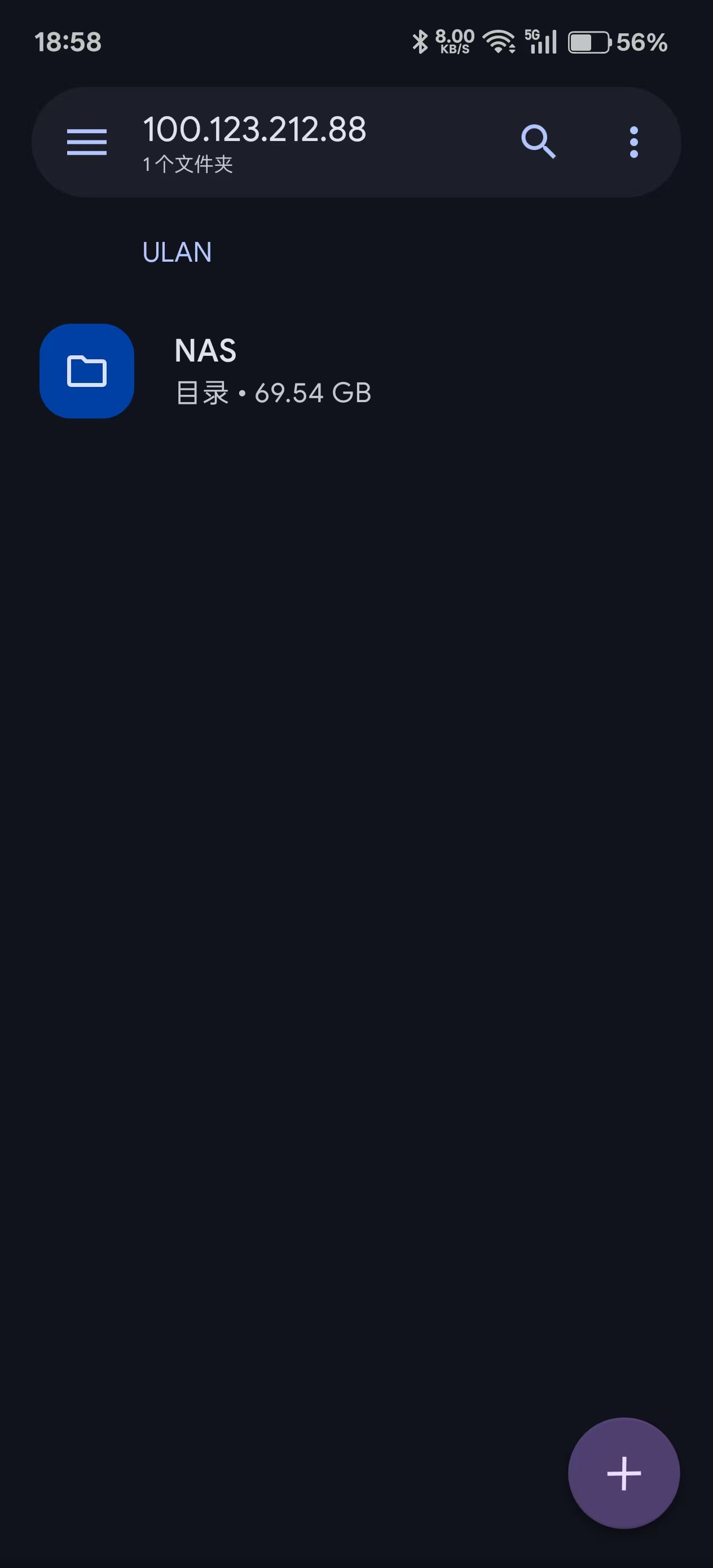
Windows 电脑
- 打开“此电脑”。
- 在地址栏输入:
\\100.x.y.z - 按回车,输入用户名和 Samba 密码,即可看到共享文件夹NAS。
操作方式与本地局域网完全一致,但支持跨网络、随时随地访问!
作者:郭建程 创建时间:2026-01-12 18:00
最后编辑:郭建程 更新时间:2026-03-21 10:55
最后编辑:郭建程 更新时间:2026-03-21 10:55